Admin felület
Így néz ki belülről a weboldalad
Belépés után egy magyar nyelvű, áttekinthető felület fogad. Megmutatjuk, mit látsz az első napon, hol találod a válaszokat a legfontosabb kérdéseidre, és hogyan írod át az első szövegedet.
Az első belépés
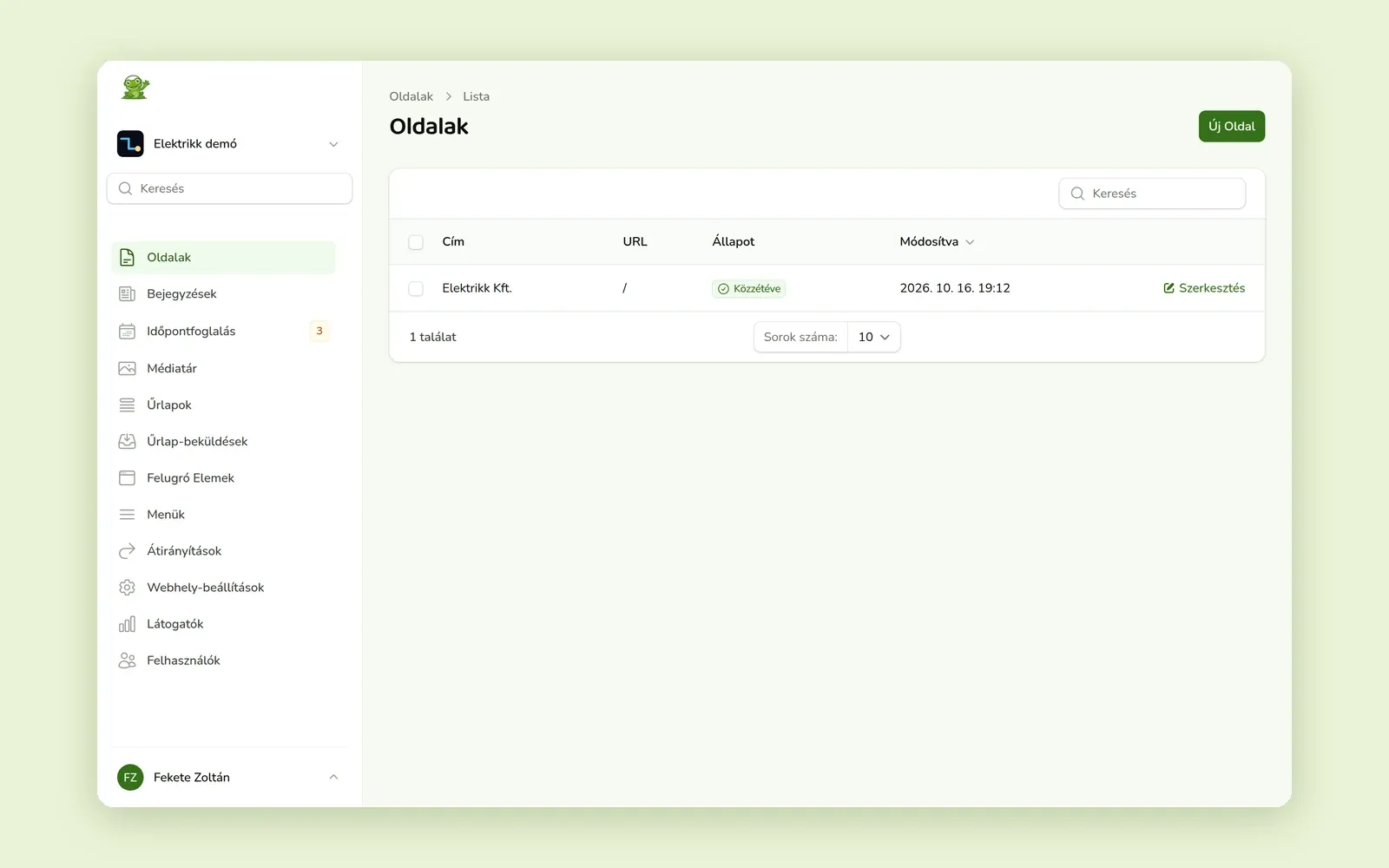
Bal oldalt a menü: itt vannak az Oldalak, a Bejegyzések, a képeid a Médiatárban és a beérkezett üzeneteid. Belépés után az oldalaid listája fogad, és mindegyik mellett látod, hogy Közzétéve van-e, vagy még Vázlat.
Válaszok a legfontosabb kérdéseidre
Hányan látták az oldaladat, ki keresett meg, ki foglalt időpontot? Ehhez nem kell máshová belépned.
Látogatók
Hányan jártak az oldaladon?
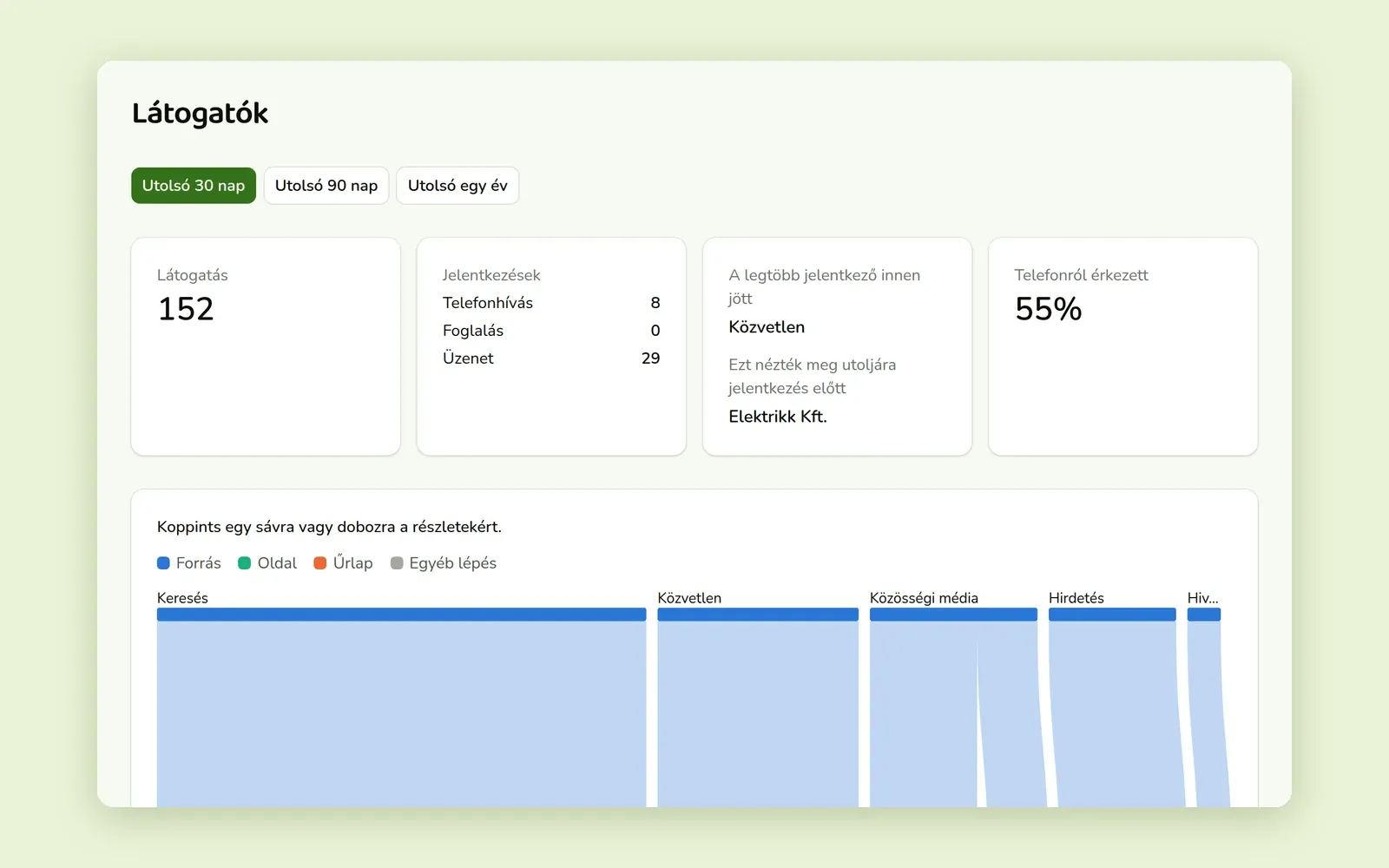
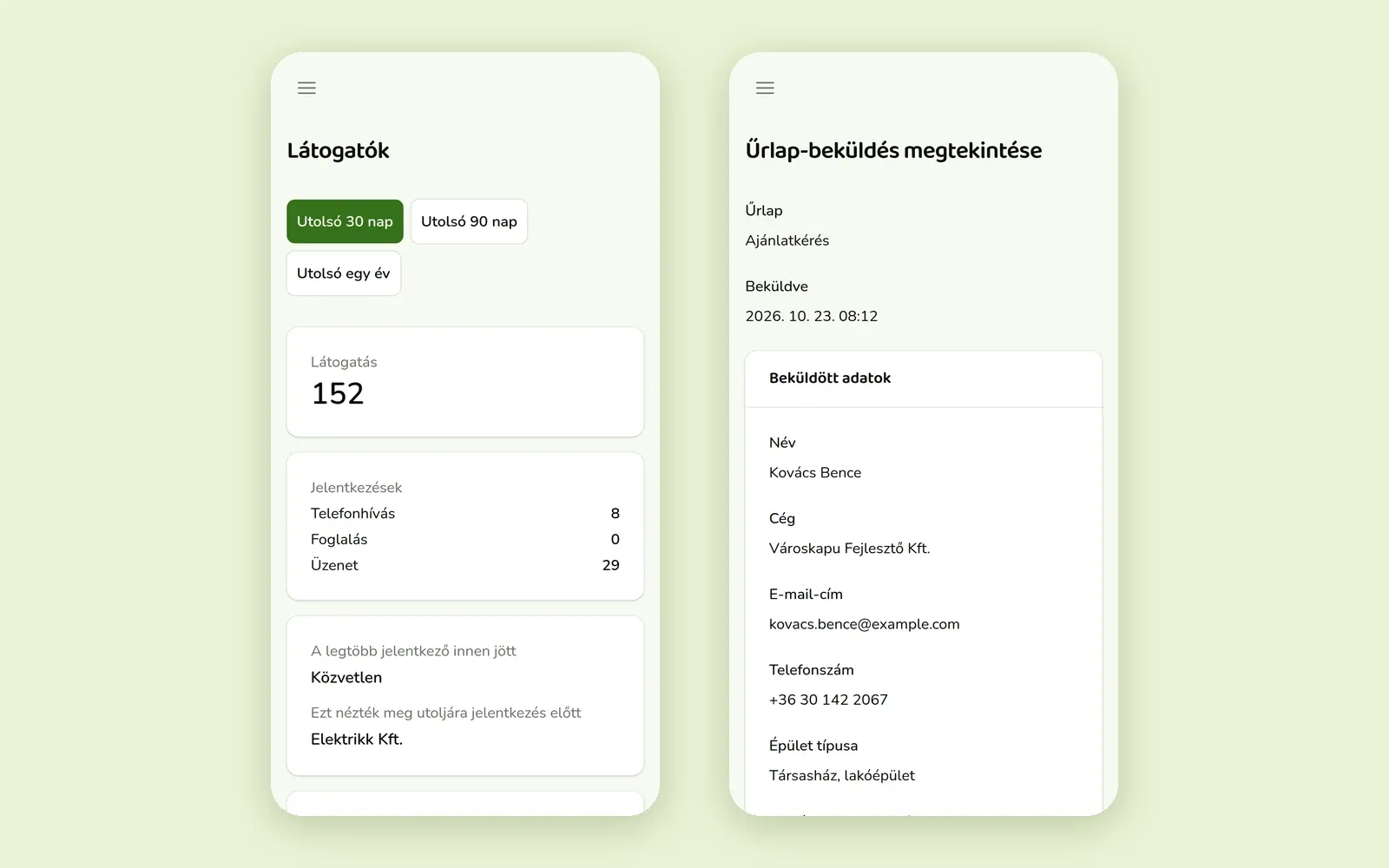
A Látogatók oldalon egy pillantással látod az elmúlt 30 nap, 90 nap vagy egy év látogatásait, és azt, hányan hívtak fel, foglaltak időpontot vagy írtak neked.
Azt is megmutatja, honnan érkeztek a látogatóid (Google, Facebook, hirdetés), és melyik oldalt nézték meg utoljára, mielőtt jelentkeztek. A mérés sütik nélkül működik.
Űrlap-beküldések
Ki keresett meg?
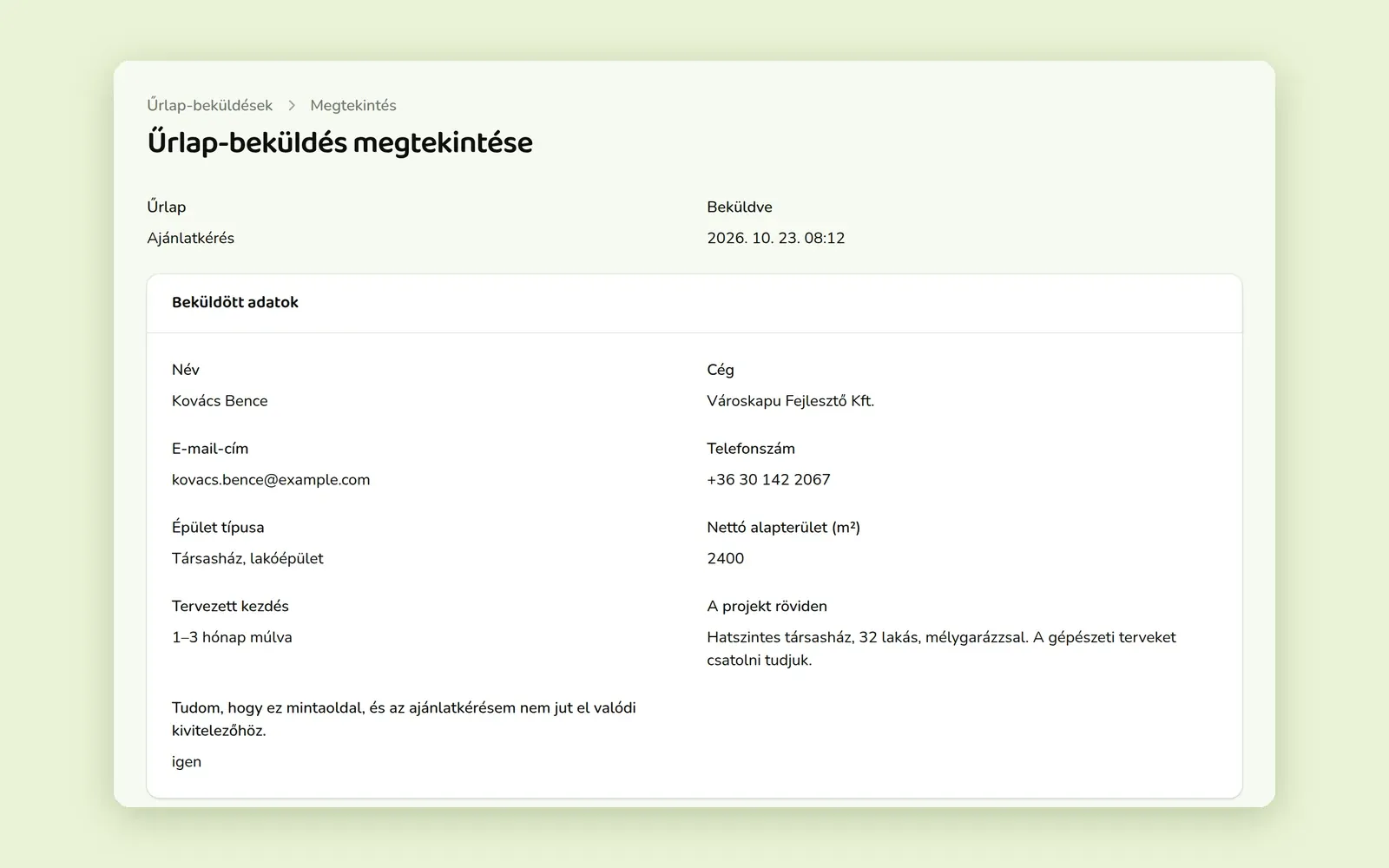
Minden kitöltött űrlap az Űrlap-beküldések között landol, dátummal és áttekinthetően: név, elérhetőség, és amit a látogató írt.
Ha szeretnéd, minden új üzenetről e-mailt is kapsz, így semmi nem kallódik el.
Időpontfoglalás
Ki foglalt nálad időpontot?
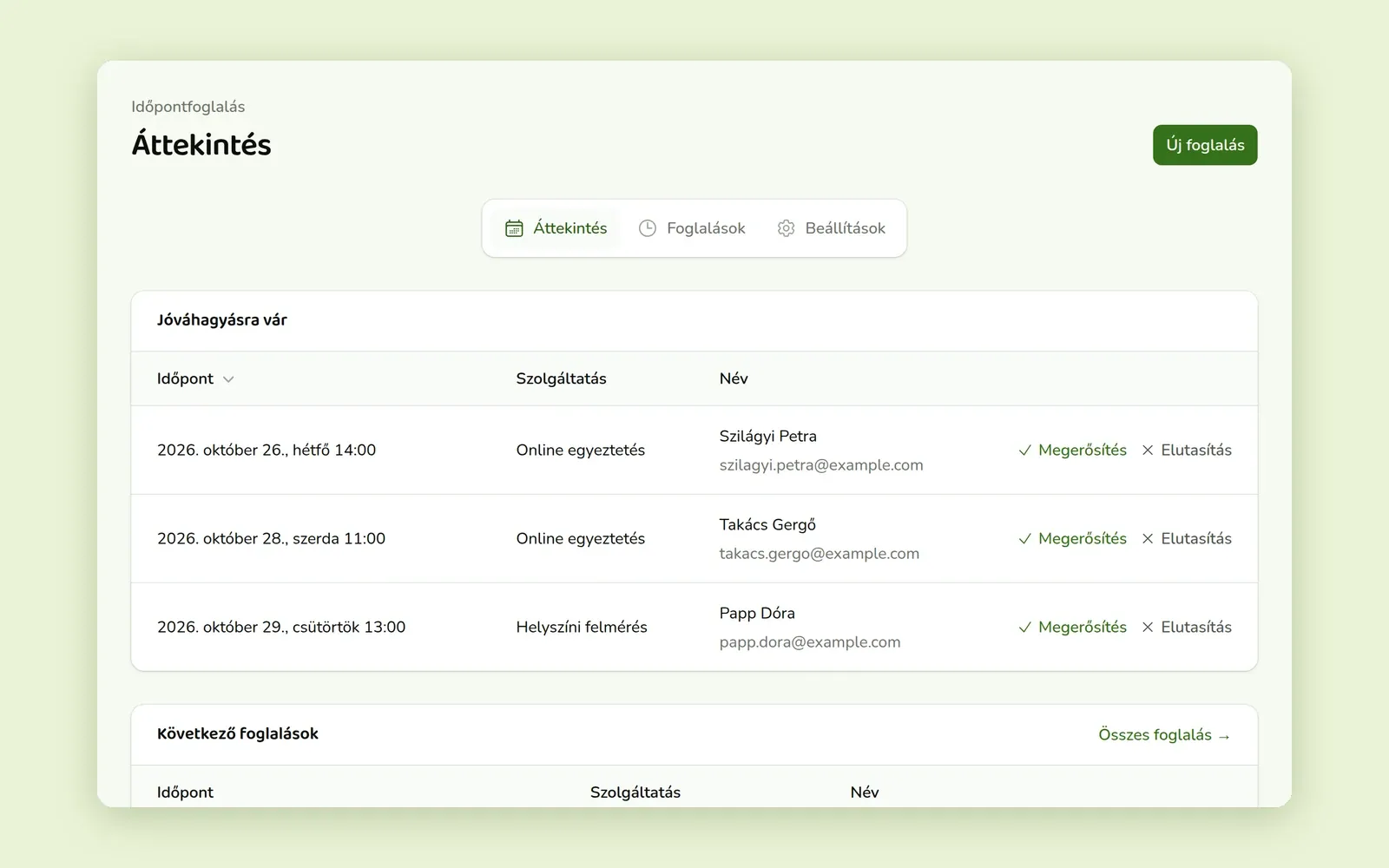
Az Időpontfoglalás áttekintésén látod a jóváhagyásra váró és a következő foglalásokat. Egy kattintás a Megerősítés vagy az Elutasítás, és az ügyfeled e-mailben kapja a választ.
A Google-naptáradat is összekötheted vele, így ami ott már foglalt, arra nem lehet időpontot kérni.
Az első módosításaid
Szöveget írsz át, képet cserélsz, új telefonszámot adsz meg. Programozni nem kell hozzá.
Oldalak
Átírnád a főcímet?
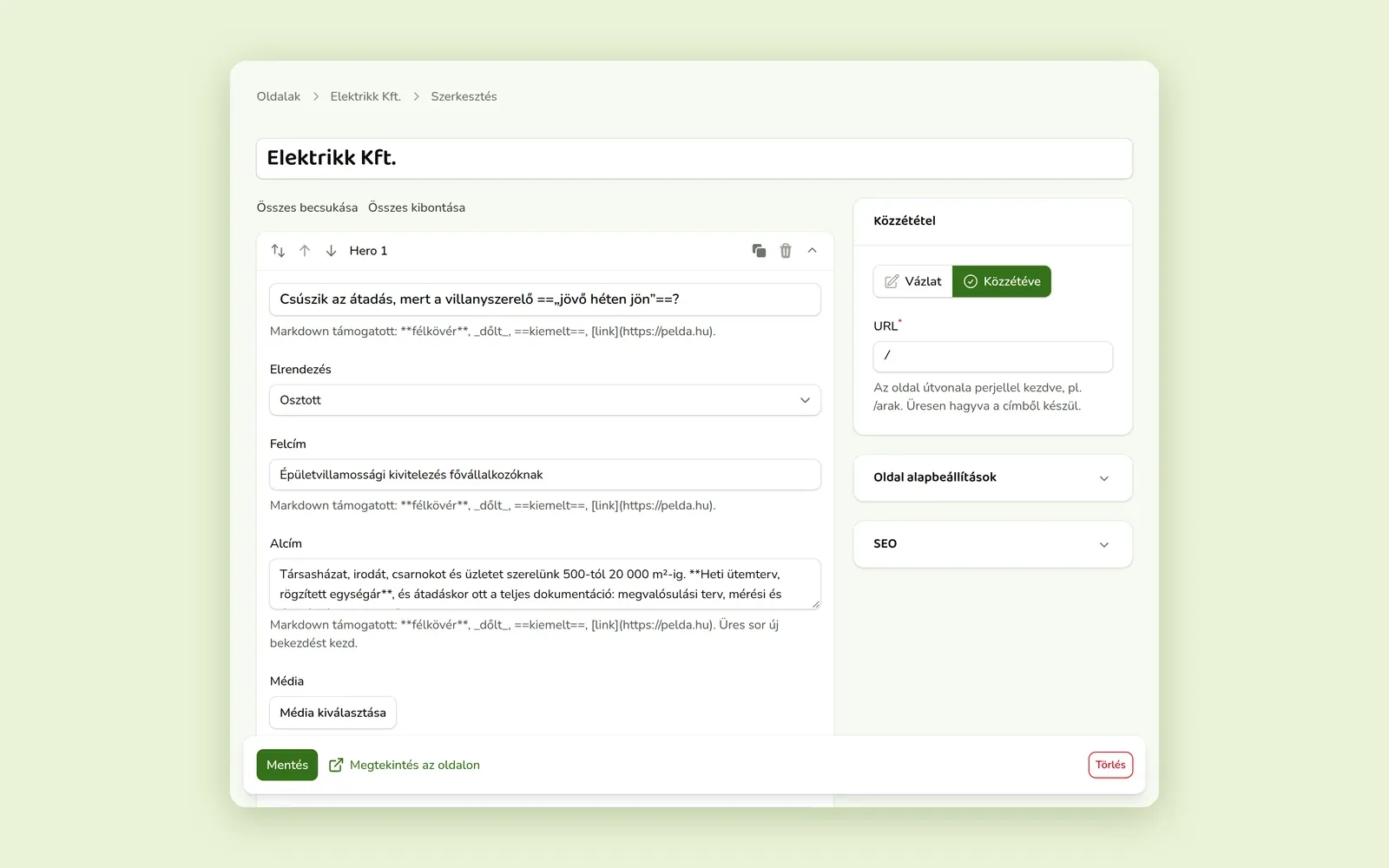
Nyisd meg az oldalt, kattints a szakaszra, és írd át a szöveget. A Mentés után a Megtekintés az oldalon gombbal rögtön megnézheted, hogyan mutat.
Ha még nem végleges, hagyd Vázlat állapotban: a látogatók csak a közzétett oldalakat látják.
Tartalmi elemek
Új szakasz kellene?
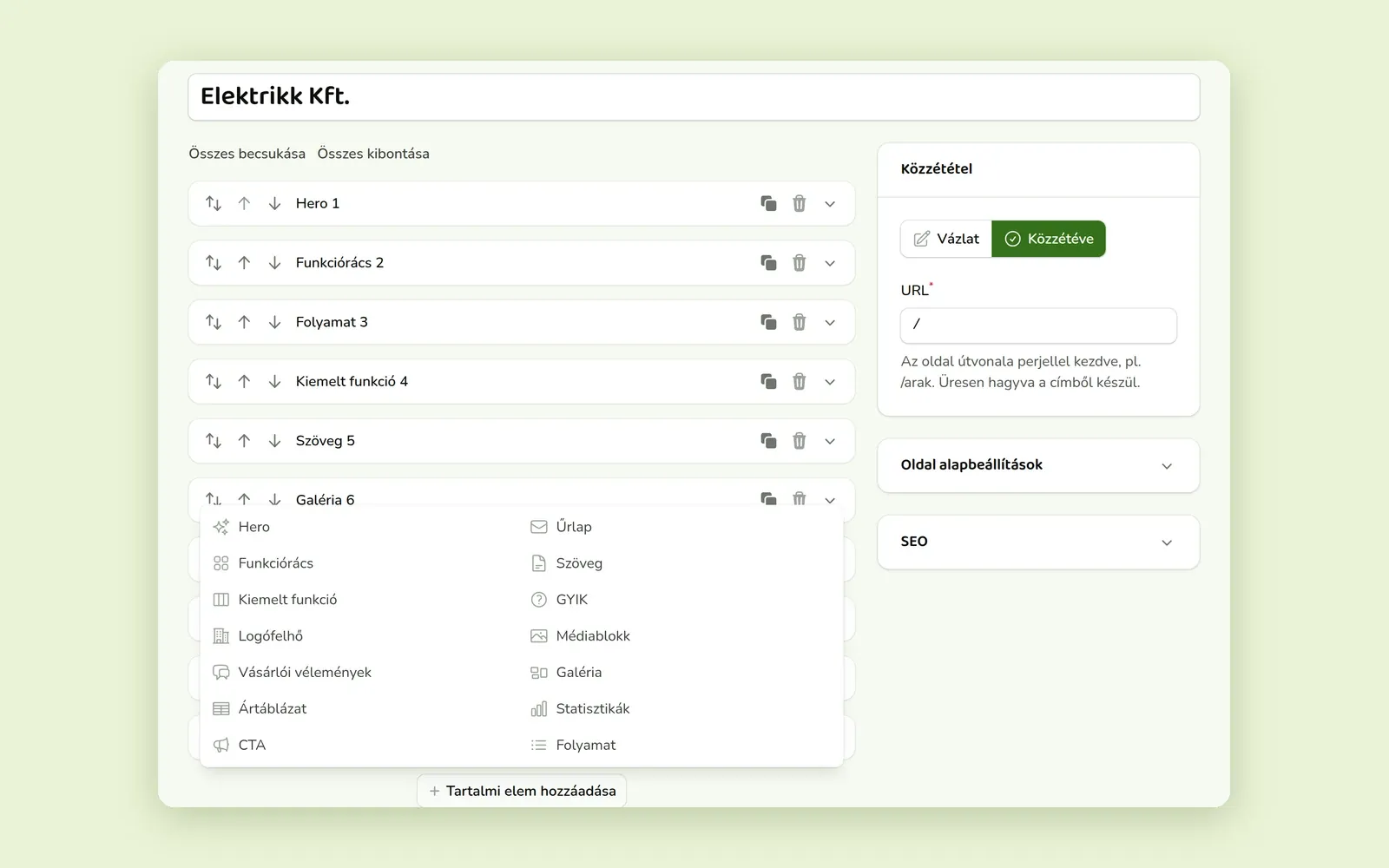
A Tartalmi elem hozzáadása gombbal kész elemekből választhatsz: szöveg, galéria, vásárlói vélemények, ártáblázat, GYIK, űrlap és még sok más. A nyilakkal sorrendbe teszed őket.
A dizájnhoz nem kell nyúlnod: minden elem a weboldalad saját stílusában jelenik meg.
Médiatár
Lecserélnéd a képet?
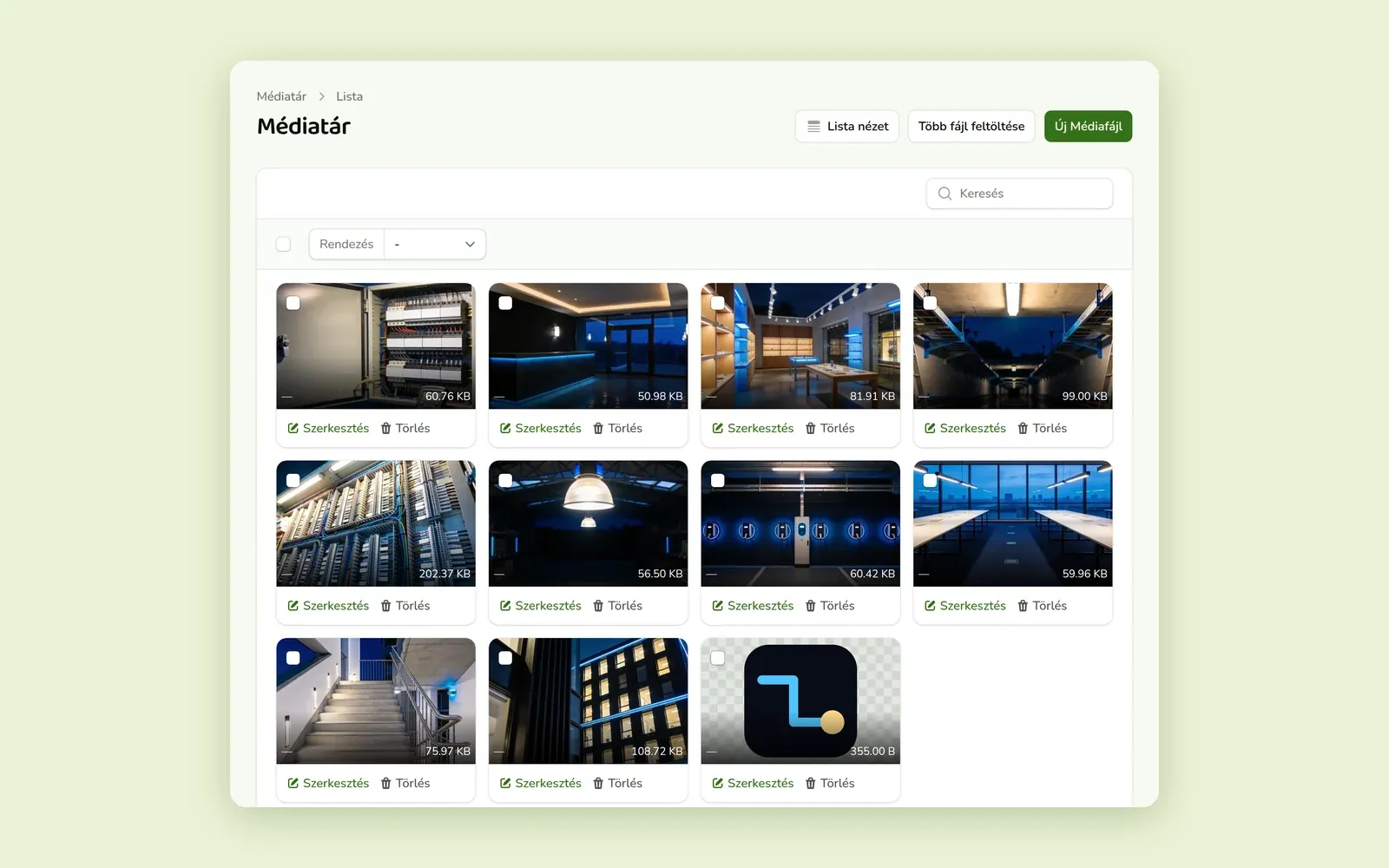
A Médiatárba egyszerre több képet is feltölthetsz, a szerkesztőben pedig a Média kiválasztása gombbal teszed őket a helyükre.
A képeket automatikusan a látogató képernyőjéhez méretezzük, így telefonon is gyorsan betölt az oldal.
Webhely-beállítások
Új telefonszámod van?
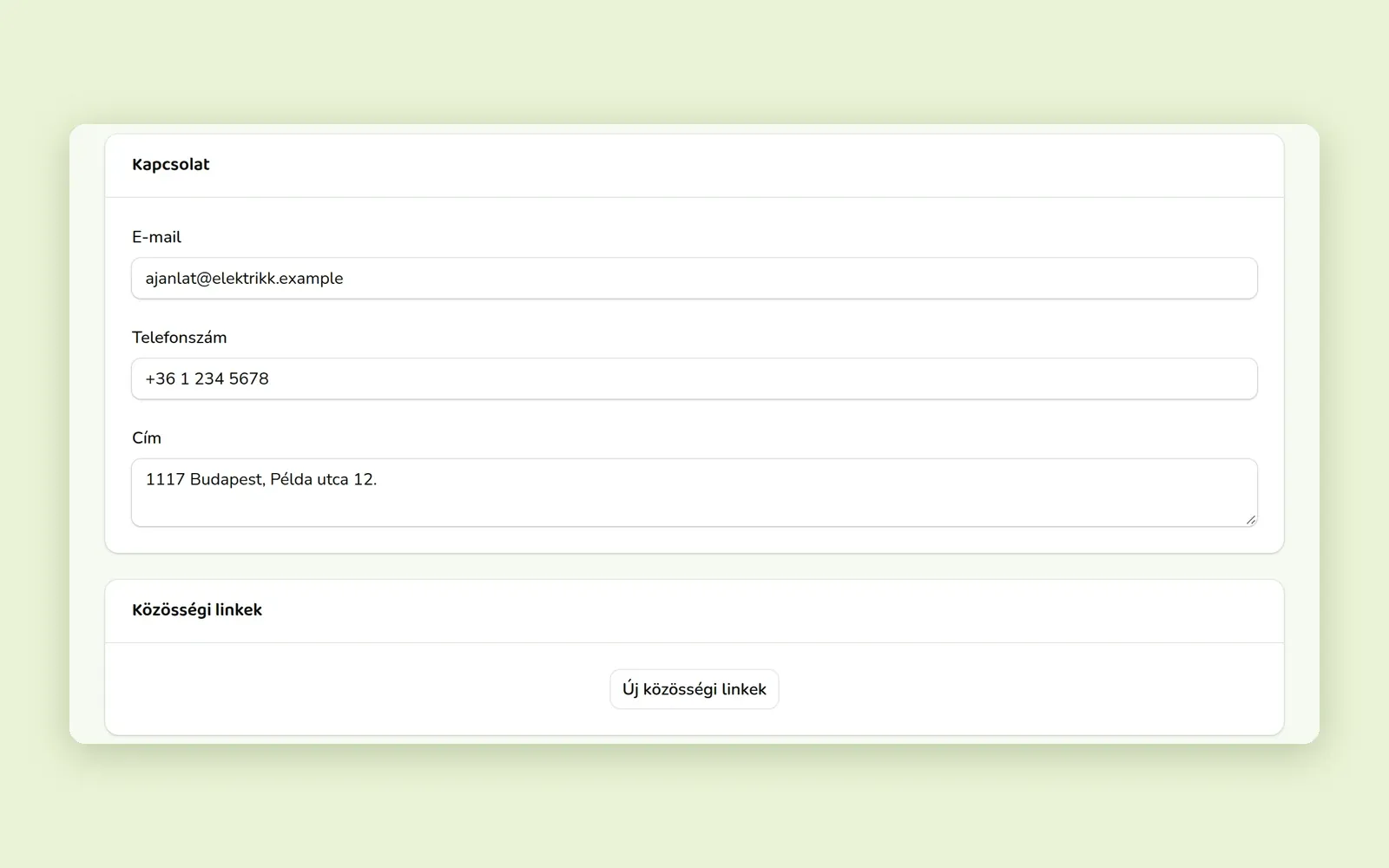
A Webhely-beállítások között egy helyen írod át az e-mail-címedet, a telefonszámodat és a címedet. Itt adhatod meg a közösségi oldalaidat is.
Telefonon is
Útközben is kéznél van
A felület telefonon is működik: két munka között is megnézheted, ki írt neked, és hányan jártak az oldaladon. Alkalmazást sem kell telepítened, elég a böngésző.
Amit még megtalálsz
-
Blogbejegyzések
Hírek, akciók, szakmai tippek dátummal és kiemelt képpel.
-
Menük
A fejléc és a lábléc menüpontjait te rendezed át.
-
Felugró ablakok
Akciót hirdetnél, vagy feliratkozókat gyűjtenél? Erre való.
-
Átirányítások
Ha egy oldal címe megváltozik, a régi link sem vezet a semmibe.
-
Felhasználók
A kollégádat is meghívhatod, saját belépéssel.
-
Belépés jelszó nélkül
Google- vagy LinkedIn-fiókkal is beléphetsz.
SziaWEB vs WordPress – A különbség
-
1. Cím beállítása
Ugyanaz a feladat két felületen: a kezdőlap főcímének átírása WordPressben (10 népszerű bővítménnyel) és SziaWEB-ben, az Elektrikk Kft. mintaoldalunkon.
-
2. Meta-pixel beállítás
A Facebook (Meta) Pixel azonosítójának beállítása: WordPressben bővítménnyel, SziaWEB-ben egy mezővel a beállításokban.
Szeretnéd élőben is látni?
Foglalj egy ingyenes, 30 perces beszélgetést, és kérdezz bátran.